アプリとして使う・スマホに通知を出す
ホーム画面に追加すると、アプリのように開けて、待ち受けにお知らせが出ます。
NightBook はブラウザでそのまま使えますが、ホーム画面に追加すると、アプリと同じようにアイコンから開けます。ダウンロードは要りません。
iPhone・iPad では、待ち受けにお知らせを出すにはこの追加が必要です。Safari で開いたままでは、通知の許可を求めることもできません(iOS の決まりです)。
iPhone・iPad の場合
iPhone・iPad は、ボタン一つで追加することができません(Apple の決まりで、サイト側から追加する仕組みが用意されていないためです)。お手数ですが、次の手順で追加してください。
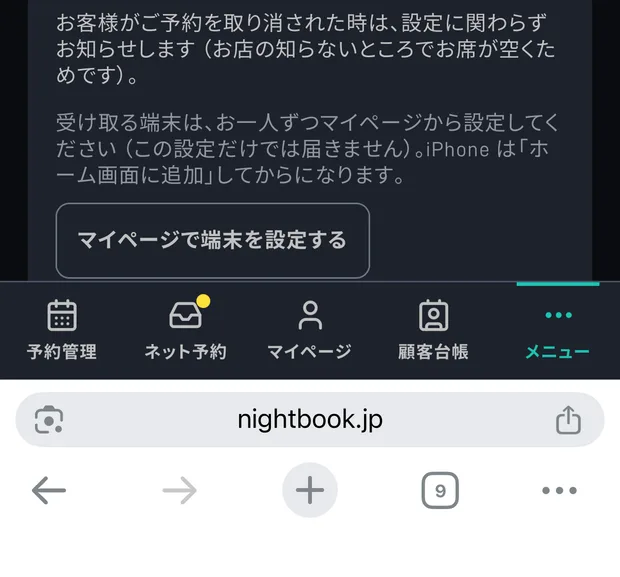
Safari で nightbook.jp を開いて、ログインします。
画面の下にある共有ボタン(四角に上向きの矢印)を押します。
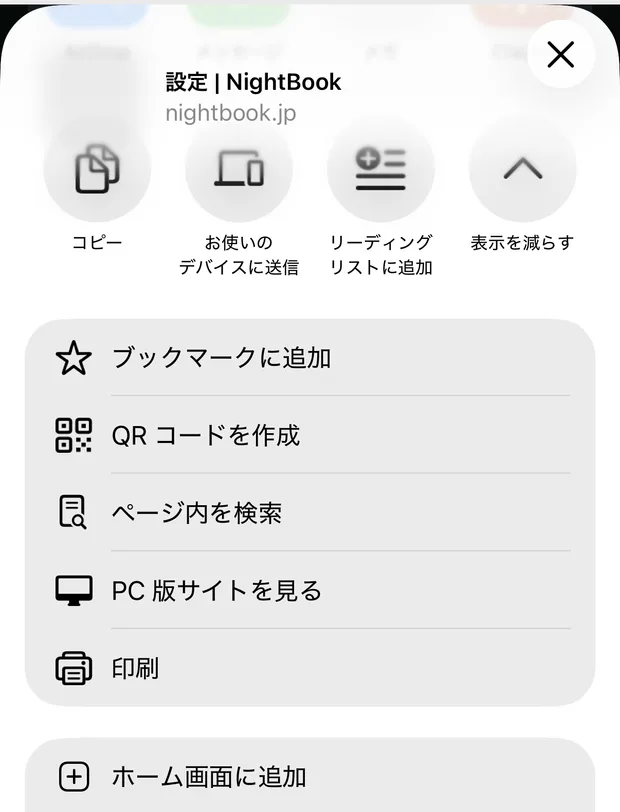
出てきた一覧を下にたどって「ホーム画面に追加」を押します。
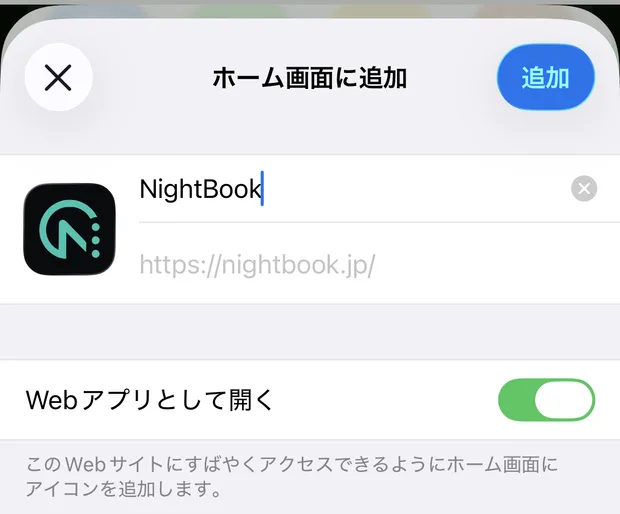
名前を確かめて、右上の「追加」を押します。
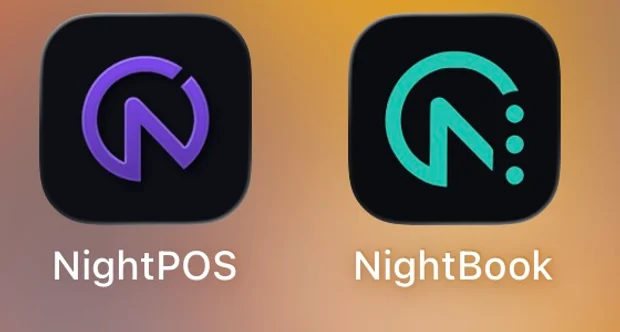
ホーム画面にアイコンができます。これからはここから開いてください。
Safari から開いてください。Chrome など他のブラウザには「ホーム画面に追加」がありません。
追加したあとも Safari のブックマークから開くと、通知は出ません。必ずホーム画面のアイコンから開いてください。
Android の場合
Chrome で nightbook.jp を開いて、ログインします。
右上のメニュー(縦の三点)を押します。
「アプリをインストール」または「ホーム画面に追加」を押します。
通知を受け取る
追加したアイコンから NightBook を開きます。
下の「マイページ」を押します。
「スマホへの通知」の「この端末で受け取る」を押します。
スマートフォンが許可を尋ねてくるので、許可します。
「この端末で受け取っています。」と出れば設定できています。
- ネット予約の申込が届いた時
- LINEから申込みが届いた時
- お客様がご予約を取り消された時
お客様がご予約を取り消された時のお知らせは切れません。お店の知らないところで卓が空く、唯一の出来事だからです。
端末ごとの設定です。スマートフォンとタブレットの両方で受け取りたい場合は、それぞれで設定してください。お店の設定を変えただけでは届きません。
困った時
- 「ホーム画面に追加が必要」と出る
- Safari から開いています。上の手順で追加して、ホーム画面のアイコンから開き直してください。
- 「この端末では、通知が「許可しない」になっています」と出る
- 一度断ると、画面からは戻せません。iPhone は 設定 → アプリ → Safari → 詳細 → Webサイトデータ、Android は Chrome の サイトの設定 から、通知の許可をやり直してください。
- 設定したのに届かない
- お店の設定でその種類がオフになっているかもしれません。設定の「LINE」にある「スマホへの通知」をご確認ください。
- パソコンで設定したい
- パソコンでも受け取れますが、待ち受けに出るのはスマートフォンです。お使いの端末それぞれで設定してください。
ほかの説明
- はじめの設定
- お店の公式LINEを繋ぐ
- ネット予約のページ
- LINE予約(公式LINEで予約を受ける)
- 予約の登録と、当日の使い方
- キャスト・スタッフ
- キャストさんの確定申告
- 顧客台帳
- 通知とお知らせ
- お客様へのお知らせ(一斉配信)
- プラン・お支払い・解約
解決しない場合はお知らせください。ご利用中のお店は、ログイン後の 「お問い合わせ」からでも承ります。
お問い合わせ