お店の公式LINEを繋ぐ
LINE公式アカウントを作るところから、NightBook に繋ぐまで。繋ぐと何が変わるか。
繋がなくても NightBook は使えます。繋いでいないお店に共通のアカウントからお送りするのは、1日1回の「その日の予約のまとめ」だけです。繋ぐと、お店の方が予約表で予約を入れた・直した・消した時にもその場でお知らせできるようになります(通数はお店のご契約に載ります)。
繋ぐと何が変わるか
- その日の予約のまとめが、お店のアカウントから届く(ライト・スタンダードのどちらでも)
- 予約表で予約を入れた・直した・消した時に、その場でお知らせが届く(ライト・スタンダードのどちらでも)
- ネット予約の申込・確定・お断りのお知らせが、お店のアカウントから届く(スタンダード)
- お客様が、そのLINEのやり取りだけで予約を申し込める=LINE予約(スタンダード)
ライトでお使いの場合、ネット予約に関わるものはスタンダードでご利用いただけます。予約表を動かした時のお知らせは、ライトでもお使いいただけます。
繋いだ後、設定の「予約表の通知」でLINEの切り替えを入にしてください(はじめは切になっています)。スマホへのお知らせは、繋がなくてもお使いいただけます。
お知らせの種類と設定まだLINE公式アカウントが無い場合
LINE公式アカウントを作ります。無料で作れます。お店の名前・業種・住所を入れるだけです
LINE公式アカウントを作る(別のタブで開きます)作ると「LINE公式アカウントマネージャー」にログインできるようになります。以降の設定は、ここと「LINE Developers」の2か所を行き来します
LINE公式アカウントマネージャー(別のタブで開きます)
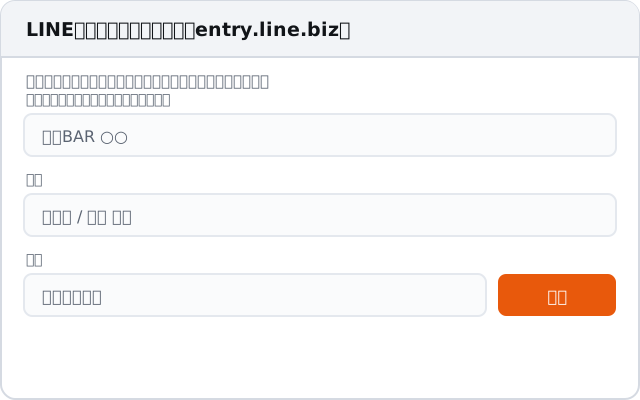
個人のLINEアカウントは繋げません。お店用の「LINE公式アカウント」が必要です。
NightBook に繋ぐ(4手)
NightBook の「設定 → お店専用のLINE公式アカウントを使う」に、同じ手順とリンクが並んでいます。その画面を開きながら進めてください。
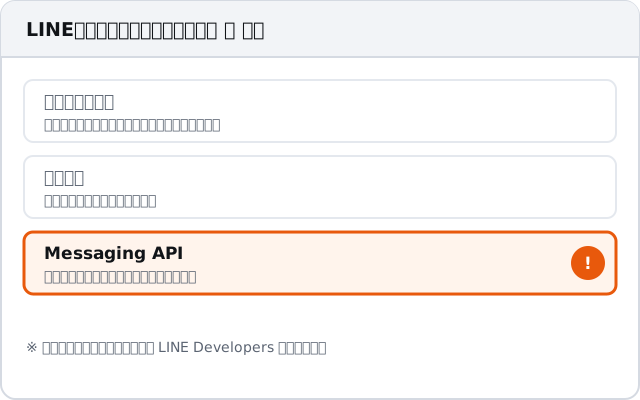
LINE公式アカウントマネージャーで、お店のアカウントを開き「設定 → Messaging API」から利用を開始します
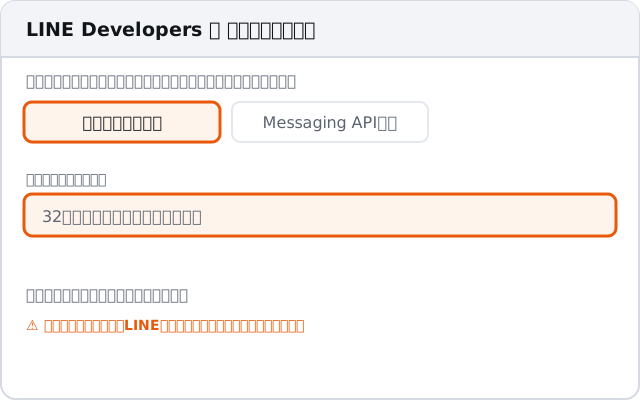
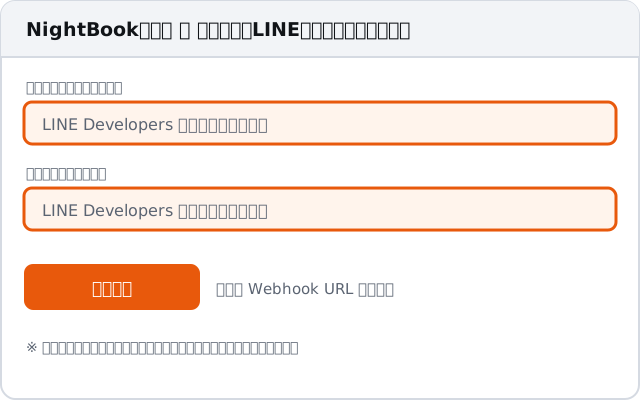
LINE公式アカウントマネージャー(別のタブで開きます)LINE Developers を開き、できたチャネルの「チャネルアクセストークン」と「チャネルシークレット」を発行して、NightBook の設定画面に貼ります
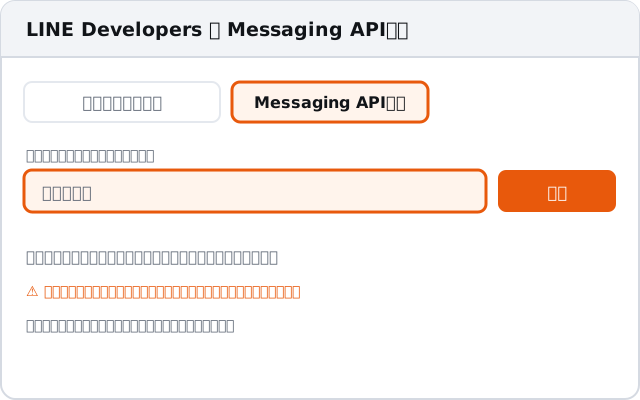
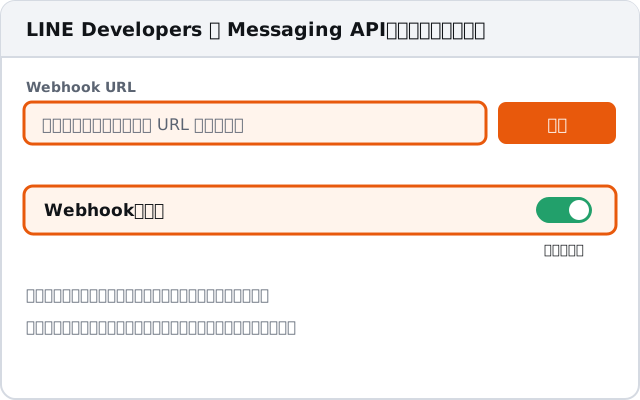
LINE Developers(別のタブで開きます)保存すると NightBook に「Webhook URL」が出ます。それを LINE Developers の「Messaging API設定 → Webhook URL」に貼り、「Webhookの利用」をオンにします
⚠ 以前ほかのお店でこのアカウントを繋いでいた場合は、前のお店のURLが残っています。必ず貼り替えてください(URLの末尾はお店ごとに違います)。合っているかは、設定画面の「お店専用のLINE公式アカウントを使う」を開くと出ます
LINE公式アカウントマネージャーの「設定 → 応答設定」で、「応答メッセージ」と「あいさつメッセージ」をオフにします
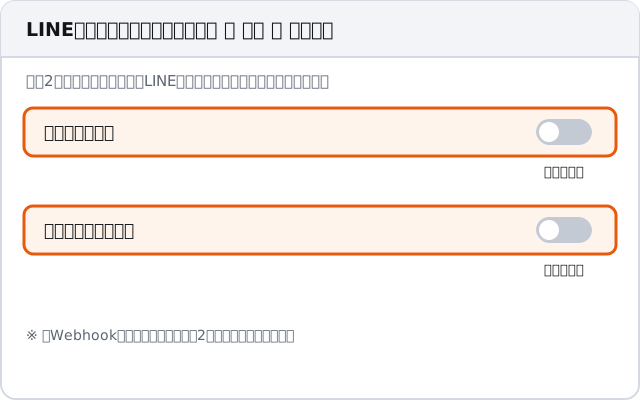
4手目を飛ばすと、お客様には必ず2通届きます(お店の自動応答と、NightBook からのご案内)。ごあいさつは NightBook が送ります。
1手目は LINE公式アカウントマネージャー側です。LINE Developers を先に開くと、Messaging API を使い始める場所が見つかりません。
受け取る方を登録する(2手)
繋いだだけでは、まだ誰にも届きません。受け取りたい方それぞれに、次の2つをしてもらいます。
お店のLINE公式アカウントを友だち追加する(設定画面にQRコードが出ます)
そのトークに、設定画面の連携コードを送る
友だち追加を先にしないと、どのアカウントにコードを送ればいいのか分かりません。グループトークにまとめて送ることもできます(その場合はグループ全員に届きます。通数はグループの人数ぶん数えられます)。
繋いだ時点から、お知らせの通数はお店のLINEアカウントの契約に載ります。送り先が5人いれば1件の申込で5通です。ボタンを押した方へのお返事は数えられません。今月の送信数は設定画面に出ています。
LINE側の料金について
お店のLINEから送るぶんの通数は、お店のLINE公式アカウントのご契約に載ります(NightBook の料金とは別のものです)。プランは3つあり、無料のままでも始められます。
- コミュニケーションプラン:0円 / 200通まで
- ライトプラン:月額5,000円(税別) / 5,000通まで
- スタンダードプラン:月額15,000円(税別) / 30,000通まで+超えたぶんは従量
無料の「コミュニケーション」と「ライト」は、通数を使い切るとそれ以上送れません。買い足せるのは「スタンダード」だけです。
⚠ 使い切ると、画面には何も出ないまま届かなくなります。お客様は申し込めてしまうので、申込だけが溜まって誰も気づかない状態になります。今月の送信数は設定画面に出ていますので、ときどき見てください。
通数は「受け取る方1人につき1通」で数えます。同じお知らせでも、受け取る方が5人いれば5通です。グループトークに送った場合も、グループの人数ぶん数えられます。お客様がボタンを押したときのお返事は数えられません。
LINE公式アカウントの料金プラン(LINE公式)(別のタブで開きます)どれくらい使うかは、お店の営業日数と受け取る人数で変わります。まず無料のまま繋いで、設定画面の送信数を1か月見てから決めるのが確実です。
うまくいかないとき
- 繋いだのに通知が届かない
- 受け取る方の登録(友だち追加+連携コード)がまだか、LINE Developers の「Webhookの利用」がオフのままか、Webhook URL の貼り間違いです。スタンダードをお使いの場合は「ネット予約」の画面に、いまLINE側がどう見えているか(未登録・別のURL・オフ・正常)が出ています。
- お客様に同じ内容が2通届く
- LINE公式アカウントマネージャーの「応答設定」で、応答メッセージとあいさつメッセージをオフにしてください。
- 急に通知が止まった
- その月の送信できる通数を使い切っている可能性があります。設定画面に今月の送信数と上限が出ています。使い切ってもお客様は申し込めてしまうので、申込だけが溜まって誰も気づかない状態になります。
- 繋ぎ替えたら誰にも届かなくなった
- LINEのユーザーIDはアカウントごとに別物なので、繋ぎ替えると送り先はいったん全部外れます。友だち追加と連携コードからやり直してもらってください。
ほかの説明
- はじめの設定
- ネット予約のページ
- LINE予約(公式LINEで予約を受ける)
- 予約の登録と、当日の使い方
- スタッフ
- 顧客台帳
- 通知とお知らせ
- お客様へのお知らせ(一斉配信)
- アプリとして使う・スマホに通知を出す
- プラン・お支払い・解約
解決しない場合はお知らせください。ご利用中のお店は、ログイン後の 「お問い合わせ」からでも承ります。
お問い合わせ